爱思助手下载后显示异常文件怎么办?
发布时间:2026-02-03
首先不要直接运行,可以先使用杀毒软件进行扫描确认是否存在风险。如果确认来源是官网,可以尝试重新下载爱思助手安装包,避免因下载不完整或网络中断导致文件异常。同时建议关闭浏览器扩展或下载工具,再重新获取文件,这样可以提高爱思助手下载的完整性和安全性。

爱思助手安装后的初步排查步骤
检查安装来源并核对安装包完整性
- 确认官方渠道:请先确认你下载的是爱思助手官网或正规应用商店提供的安装包,如果是第三方网站或未知来源,可能包含篡改或残缺文件,建议删除当前安装包并从爱思助手官网重新下载最新版本,避免使用来历不明的安装器。
- 比对文件大小:在下载或复制安装包时,注意对比安装文件的大小和官网给出的参考大小,如果差距明显说明下载可能中断或被损坏,重新下载并使用稳定网络,必要时使用浏览器的下载管理器完成文件校验。
- 校验安装包完整性:如果官网提供校验码或数字签名,尽量进行校验;没有校验码也要注意安装过程中是否出现错误提示,遇到异常建议删除旧包并清理下载目录后再次下载,目的是排除损坏文件引起的显示异常。
断开设备并重启相关硬件和软件
- 断开并重新连接设备:当爱思助手显示异常文件时,先把手机与电脑断开连接,再换用原装或质量可靠的数据线重新连接一次,保证接口干净无松动,再观察是否恢复正常显示,很多通信小问题靠重连就能解决。
- 重启爱思助手软件:关闭爱思助手程序,确保任务管理器里没有残留进程,再以管理员身份重新打开软件,这样能清除程序临时错误或占用资源导致的显示异常,通常重启后界面会恢复正常。
- 重启手机或电脑:如果重连和重启软件无效,建议重启手机或电脑再试,重启能清理系统缓存和临时锁定的文件,尤其是在设备长时间运行或系统刚更新后,重启是简单又有效的排查步骤。
爱思助手连接异常时的处理方法
检查数据线和接口并更换尝试
- 更换数据线尝试连接:先不要只怀疑软件问题,检查你用的数据线是否完好,若线材磨损、接口松动或非原装线,建议更换一条质量好的线再试,很多连接显示异常就是因为物理连接不稳定导致数据传输不完整。
- 清理接口杂物:查看手机与电脑USB接口是否有灰尘或赃物堵塞,用干净、干燥的软毛刷或吹气清理接口,然后再插拔测试,避免金属接触不良造成数据传输中断引发爱思助手显示异常。
- 更换电脑USB接口:如果你的电脑有多个USB口,尝试换一个接口连接,最好使用主板背面的USB口或标注为USB3.0的高速口,有时候前置或扩展坞接口会供电不足或接触不良,换口常常能解决连接带来的异常。
检查驱动与授权并重新信任设备
- 重新安装设备驱动:电脑端如果没有正确识别设备或驱动不稳定,会导致爱思助手显示异常文件,建议在控制面板或设备管理器中卸载旧驱动后,根据官网说明重新安装最新驱动或使用爱思助手自带的驱动安装功能,完成后重启电脑再连接。
- 在设备上重新信任此电脑:连接时手机通常会弹出“信任此电脑”的提示,如果误点了不信任或授权被取消,请断开后重新连接手机,按照提示选择信任并输入解锁密码,这一步能恢复与爱思助手之间的数据访问权限。
- 关闭其他干扰程序:检查电脑上是否有防火墙、杀毒软件或其它手机管理工具正在拦截连接,临时关闭这些可能干扰网络或USB访问的程序,再次连接并打开爱思助手,观察异常是否消失,确认是软件冲突再逐个设置白名单。

爱思助手文件显示乱码或图标异常的修复办法
清理缓存和临时文件并重建索引
- 清理爱思助手缓存:打开爱思助手设置里查找清理缓存或临时文件的选项,执行清理后再重启软件,缓存损坏常常会导致文件列表显示不全或乱码,清理能让程序重新建立索引并恢复正常显示。
- 删除并重建应用数据库:如果软件内的文件数据库出现异常,尝试在设置或安装目录找到数据库文件并备份后删除,让爱思助手在下次启动时自动重建数据库,注意先备份重要数据以防止意外丢失。
- 确认系统语言与编码设置:有时系统或程序的语言、地区设置与文件编码不一致会出现文字乱码,检查电脑和手机的语言编码设置一致性,必要时调整为简体中文或自动检测编码,随后重启软件查看是否恢复正常。
更新爱思助手到最新版本
- 检查并升级至最新版本:软件旧版本可能与系统或设备新固件不兼容,导致文件显示异常,打开爱思助手的更新检查,或去官网下载最新版并覆盖安装,升级通常会修复已知的显示错误与兼容性问题。
- 选择正式版而非测试版:如果你使用的是试用版或测试版软件,可能会遇到未修复的BUG,建议切换到稳定的正式版,卸载测试版后从官网安装正式版并保留个人数据备份,以降低出现显示异常的风险。
- 检查更新日志与修复说明:在升级前查看官方更新日志,有时新版会特别说明修复了文件显示或兼容相关问题,跟随官方建议操作可以更有针对性地解决你遇到的异常文件显示情况。

爱思助手备份恢复时出现异常文件的解决流程
备份前确认设备空间与备份完整性
- 检查设备与电脑存储空间:在执行备份或恢复前,确保电脑和手机都有足够的可用空间,空间不足会导致备份中断或文件损坏,建议先清理不必要的文件或将备份保存到外接硬盘,再重新尝试备份操作。
- 使用完整备份文件恢复:恢复时尽量选择官方生成的完整备份包,而非手工拷贝的文件夹,官方备份通常包含索引和校验信息,能更好地保证恢复时文件的一致性,避免出现部分文件显示异常或找不到的问题。
- 校验备份后再恢复:备份完成后先在电脑上校验备份包是否完整或能被爱思助手成功识别,确认无误再进行恢复操作,如发现备份包异常,优先重新备份并保留多份备份以防数据损坏。
分步恢复并验证每一步结果
- 分批次恢复数据:如果一次性恢复大量数据导致显示异常,建议分批恢复,如先恢复联系人和短信,再恢复照片和应用数据,这样可以逐步排查是哪个数据类别导致异常,便于有针对性地处理。
- 恢复后及时核对重要数据:每完成一批数据恢复,打开手机查看重要数据是否完整可用,比如通讯录、照片、聊天记录等,及时发现问题可避免后续覆盖或丢失,若有异常立即停止并记录情况。
- 保留原始备份以便回滚:在恢复前不要删除原始备份文件,万一恢复出现异常可以回滚或重新尝试不同的恢复方案,保留完整备份是避免数据彻底丢失的最后保障,遇到复杂问题可联系官方支持。
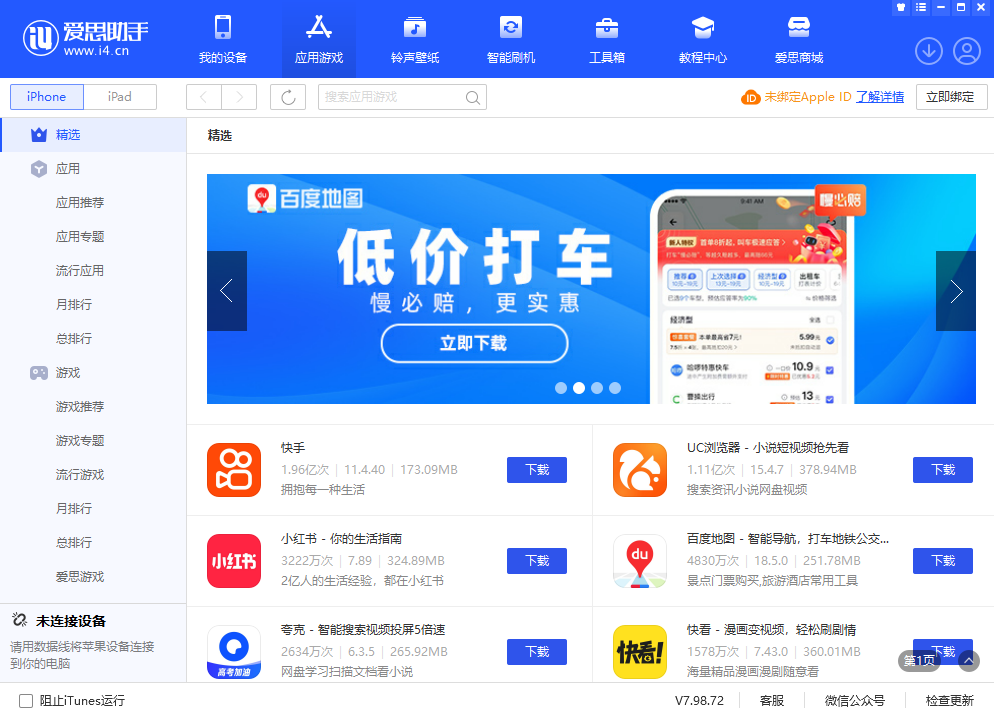
爱思助手因权限或安全导致的异常文件处理办法
检查系统权限并授予必要访问权
- 授予爱思助手管理员权限:在电脑上以管理员身份运行爱思助手或右键选择“以管理员身份运行”,这样可以避免因权限不足导致无法访问某些系统文件或驱动,部分显示异常正是因为权限受限引起的。
- 允许防火墙和杀毒程序访问:如果防火墙或杀毒软件拦截了爱思助手的网络或文件访问,可能导致显示不全或文件加载失败,进入安全软件的设置里把爱思助手加入信任或白名单,再重新连接设备查看情况。
- 在手机上允许相关权限:有时手机会限制第三方工具访问照片、备份或文件,连接时注意在手机上允许爱思助手所需的权限,特别是文件访问和USB调试等,权限不足会导致爱思助手显示异常文件或无法读取内容。
处理证书或安全提示并确认来源可信
- 确认证书信任状态:如果在使用过程中看到安全证书提示或签名错误,先确认所用安装包或驱动来自爱思助手官方,避免忽视警告盲目操作,正确的做法是从官网获取并安装官方签名的组件以消除证书报错。
- 不要绕过安全提示随意安装:有些用户为了图方便可能选择忽略系统或安全软件的警告,这样会留下安全隐患并可能引发文件显示异常,务必遵循系统提示,必要时联系官方客服确认该提示是否可以安全忽略。
- 联系官方客服获取安全指导:遇到涉及证书、签名或权限的复杂问题,及时联系爱思助手官方客服或在官网查阅帮助文档,不要在未经确认的情况下安装来路不明的补丁或驱动,官方会提供可信赖的解决方案。
爱思助手显示异常文件是什么原因?
爱思助手显示异常文件,通常是因为安全软件误报、安装包未下载完整或文件在传输过程中损坏。有些杀毒软件对工具类程序较为敏感,也可能将爱思助手误识别为风险文件。此外如果下载来源不正规,也可能确实存在问题。因此需要确认文件来源,并确保下载过程正常。
爱思助手异常文件如何解决?
如果爱思助手被识别为异常文件,可以先删除当前安装包,然后通过官网重新下载安装最新版爱思助手。同时可以暂时关闭安全软件或将其加入信任列表,避免再次误拦截。在重新下载后建议再次扫描确认安全,这样可以确保爱思助手正常运行而不会出现异常提示。
下载爱思助手需要注意什么避免异常?
为了避免爱思助手下载后出现异常文件问题,建议始终通过官方渠道获取安装包,不要使用第三方下载站。同时下载过程中要保持网络稳定,避免文件损坏。下载完成后可以进行简单安全检测,并确保系统环境正常。这样可以有效减少爱思助手被误报或异常的问题,保证顺利安装和使用。